技嘉B365M D2V装机实录,从拆封到点亮的全过程笔记
- be365
- 2026-08-22 08:40:12
- 4
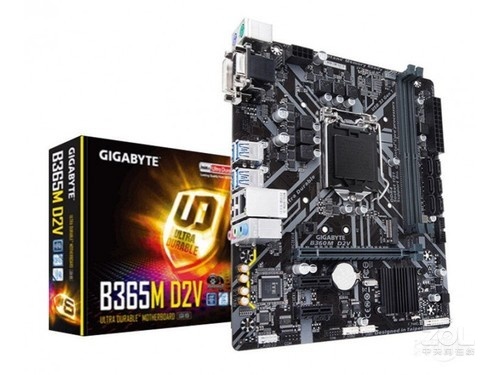
说实话,第一次拿到这块技嘉B365M D2V的时候,我脑子里想的还是那些花里胡哨的RGB灯效板子,但真当我把这块小板子从防静电袋里抽出来时,反倒觉得踏实——该有的接口一个不少,布局紧凑得刚刚好,今天这篇不打算念说明书,就跟你聊聊我实际安装这块板子时踩过的坑和觉得好用的地方。
为什么选B365?先聊聊这块板的定位
你可能跟我一样,一开始纠结过B360还是B365,其实B365M D2V最实在的一点,是保留了原生Windows 7驱动支持(对,就是那个已经“退休”但很多人还在用的系统),加上技嘉经典的DualBIOS双BIOS设计,万一刷坏了还能自救,这点对喜欢折腾的人来说特别友好。
CPU供电那边是4+2相混合数字供电,配上8PIN的电源接口,带个i5-9400F或者i3-9100F这种65W的U毫无压力,如果你是打算组一台办公兼轻游戏的主机,这板子不会给你掉链子。
硬件安装顺序:别急着插显卡
我那天安装的时候,顺序是先装CPU,再装M.2固态,最后才装散热器——这个顺序很重要,不信你试试图省事先把散热器压上去,后面M.2固态的螺丝刀都伸不进去。
| 安装步骤 | 具体操作 | 注意事项 |
|---|---|---|
| 1 | 打开CPU底座金属拉杆,对齐CPU三角标识放入 | 别用力压,完全自然落位 |
| 2 | 用十字螺丝刀拧开M.2散热片的螺丝 | 记得先撕掉散热片底下那层塑料薄膜 |
| 3 | 插入M.2固态(推荐2280规格) | 斜着30°插到底,再下压锁住塑料卡扣 |
| 4 | 最后才压CPU散热器 | 硅脂涂X型就好,别厚涂 |
这里有个小教训: 我原来以为M.2散热片装上就万事大吉,结果发现B365M D2V的M.2插槽是走SATA通道和PCIe通道自适应的,如果你的固态是NVMe协议装上去就能跑满速,但SATA协议的盘插上去也能用,就是速度平平而已,所以装之前先看下你手里的固态是啥协议。
跳线接插:机箱前置面板的“对号入座”
这块板的前置音频接口在主板左下角(F_AUDIO),USB 2.0插槽在内存插槽旁边(F_USB1),USB 3.2 Gen 1在主板边缘(F_USB30),机箱跳线那个电源灯和硬盘灯的正负极不用担心,技嘉这板子就算接反也不会烧东西,顶多就是不亮而已,我自己就接反了一次HDD LED,后来重新插完就亮了,算是虚惊一场。
最让我喜欢的一个小设计:B365M D2V的PCIe x16插槽是加强型不锈钢包裹的,当时我装那块三风扇的RTX 2060时,别的板子都有点轻微弯曲,但技嘉这个插槽肉眼可见的扎实,没有那种“摇摇晃晃”的廉价感。
BIOS设置:开机后先做这两件事
装机点亮那一刻,屏幕出现GIGABYTE的Logo时,其实离能正常用还差两步。
- 进BIOS(开机狂按Del键)——先把“Settings”菜单下的“CSM Support”设为Enabled(这样老显卡和传统硬盘引导都没问题)。
- 开启X.M.P——在“Tweaker”菜单里找到“Memory Timings”,把内存X.M.P选到Profile 1,不然你那条3200MHz的内存只会跑在2133MHz。这步忘了的话,你花大价钱买的高频内存就白瞎了。
还有一个关于“安装视频”的真实感受:网上那些纯第一视角的装机视频,往往都跳过了一个细节——主板背面那层透明防静电膜,真的有人装完主板才发现没撕,整台机器点不亮,以为翻车了,拆箱后先把主板背面膜撕干净,再往机箱里装。
日常使用中的一点随想
这块板用了两个月下来,没出过什么幺蛾子,风扇接口给了四个(CPU_FAN、SYS_FAN1/2、还有LED_CPU),但说实话SYS_FAN2离CPU插槽特别近,如果装了高塔散热器可能会挡到,所以建议大家装机前先规划好机箱风扇的线够不够长,别像我一样最后拿扎带绕了一大圈。
至于那个Realtek千兆网卡,平时打打《英雄联盟》和《CS2》稳定性够用,延迟没见异常,声卡是Realtek ALC887,说实话音质就那样,不要指望多惊喜,但听个响绝对没问题。
其实装机这事儿,最关键的不是硬件多高端,而是每一步都踏踏实实卡到位,拧螺丝的时候用对角线法慢慢拧、插24PIN电源的时候听到“咔哒”一声、内存条按下去两边卡扣自动扣紧——这些细节你注意到了,整台机器基本就成功了大半。
技嘉B365M D2V没有那种旗舰板的惊艳感,但就是让人安心,就像家里那把用了十年的螺丝刀,它不抢眼,但每次需要的时候,它都在那儿,拧得动每一颗螺丝,下次要是朋友问我装机推荐什么板子,我大概还是会提它一句——“那个便宜大碗,不容易折腾坏。”
上一篇:全红婵,你真牛啊!真狠啊!