从零开始,用华硕B365M打造你的第一台电脑,超详细装机视频教程
- be365
- 2026-08-22 22:40:38
- 16
说实话,第一次装机那会儿,我对着满桌子的零件愣是发了半小时呆,后来发现,只要跟着靠谱的教程一步步来,这事儿真没那么玄乎,今天咱就借着华硕B365M这块板子,把装机这事儿掰开了揉碎了讲清楚,你手头要是正好有这块板子,或者正打算入手,那这篇东西你算是看对了。
先别急着动手,把这堆玩意儿认全了
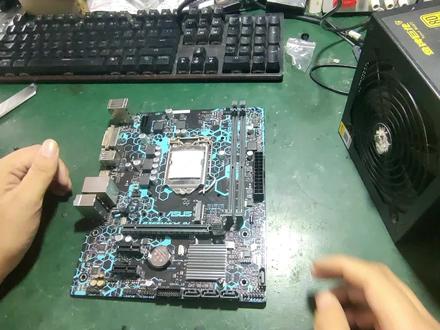
装机最怕什么?最怕你连螺丝都分不清就往机箱里怼,咱先花两分钟,把配件认个脸熟,华硕B365M这块板子,是M-ATX板型,比标准ATX小一圈,装进普通中塔机箱里,空间富裕得很,走线也舒服。
核心配件清单(必看):
- CPU:Intel第八代或第九代酷睿,比如i5-9400F,性价比之王。
- 内存:DDR4规格,2400MHz或2666MHz都行,两条8GB组双通道最稳妥。
- 显卡:根据你的预算来,玩3A大作就上RTX系列,只打LOL和CF,核显都够用。
- 固态硬盘:NVMe M.2接口的,速度甩SATA好几条街,系统盘首选。
- 电源:额定功率别低于400W,牌子选航嘉、长城这些老字号,稳当。
华硕B365M这板子有个好处,它兼容DVI和HDMI输出,你要是暂时不装独显,用带核显的CPU也能点亮屏幕,这点对新手特别友好,起码能先进BIOS练练手。
装机实战步骤:一边看视频,一边跟着做
我现在说的这些,你最好找个装机视频对着看,光看图文,有时候真不如视频里手把手教来得直观,你在视频网站搜“华硕B365M 装机教程”,挑播放量高的那个就行,一般步骤都大同小异。
第一步:CPU安装,注意那个小金三角
把主板的CPU插槽拉杆打开,你会看到CPU底座上有个小小的金色三角标识,CPU本体上也有一模一样的标记,对准了,轻轻放下去,千万别用力压,感觉放平了就行,然后扣下拉杆,盖上金属盖,这一套动作十秒钟完事,但错了就得返工,还可能把针脚弄弯,那就哭都来不及了。
第二步:内存条,卡扣“咔哒”一声才到位
华硕B365M有四个内存插槽,优先插A2和B2(就是从CPU那边数第二和第四个),内存条中间有个防呆缺口,跟插槽上的凸起对上了才能插进去,先把两边的卡扣掰开,对准缺口,双手拇指均匀用力往下按,听到清脆的“咔哒”两声,就说明装好了,没听到声儿就别松手。
第三步:M.2固态,懒人福音
这个真简单,找到板子上的M.2插槽,把固态硬盘斜着插进去(大概30度角),然后用手里的螺丝固定住,华硕B365M这个位置还带散热片,记得把导热贴撕掉膜再盖上去,这细节不注意,夏天温度能高好几度。
第四步:安装到机箱,对好铜柱位置
机箱里预先装好了铜柱,但位置不一定都合适,你把华硕B365M放进去,比对一下螺孔位置,把多余的铜柱拧下来,缺的补上去,然后拧上主板螺丝,别一次拧死,对角线顺序慢慢收紧,防止板子变形,这步急了,以后开机无常重启就等着哭吧。
第五步:电源接线,认准这几个口
主板供电:24针那个大插头,没啥好说的,防呆设计,反了插不进去。
CPU供电:在主板左上角,一般是4+4针,合起来8针,这块板子是8针供电,你的电源要是只有4针,也能插,不耽误用,但建议上8针。
显卡供电:如果你装了独立显卡,记得插上6+2针的PCIe供电线,这步漏了,开机黑屏没商量。
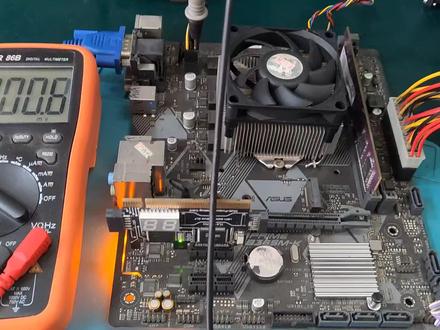
机箱跳线:这个最烦人,Power SW、Reset SW、HDD LED、Power LED,一堆小针脚,华硕B365M的针脚定义标得很清楚,在板子右下角,仔细看丝印,要是实在眼神不好,就对着主板说明书挨个插,正负极错了顶多指示灯不亮,不会烧东西,别怕。
机箱风扇接口:一般叫CHA_FAN,找主板边缘的小4针接口插上,插反了风扇不转,换一面就行。
装机老手才懂的几个小窍门
走线别硬扯:SATA线、电源线,够长就行,别绑得太紧,时间长了端子容易松动,导致偶尔蓝屏找不到原因。
显卡支撑:现在的大板砖显卡又长又重,光靠PCIe插槽撑着容易变形,华硕B365M这板子插槽是加固过的,但你最好还是用根小棍子或者显卡支架撑一下显卡尾部,图个心里踏实。
第一回点亮:先别急着盖侧板,接个显示器,按开机键,风扇转了,屏幕亮了,再关机盖板,万一点不亮,先查内存条是不是没插紧,再查CPU供电线,八成是这俩地儿出问题。
关于BIOS设置,多说一句
华硕的BIOS界面是图形化的,用鼠标就能点,新手别乱改,进到主界面按F7进入高级模式,把启动项调成你装了系统的那个固态硬盘就行,还有开启XMP,你的内存条标称2666MHz,默认可能跑在2133MHz,开一下XMP就能跑到标称频率,白捡的性能提升。
对了,装机前记得先洗手,摸一下金属水管把静电放了,这真的是血的教训,别问我怎么知道的,掉过一颗电容的痛,不想再体会第二次。
等你把线都接好,装个系统,看着桌面亮起来那一下,心里的成就感比通关魂系游戏都爽,行了,去搜个视频,动手吧。