技嘉B365主板维修视频教程,从点不亮到满血复活的实战手记
- 户外
- 2026-08-24 00:41:16
- 20
说实话,我一开始没打算写这个,直到上周我自己的B365M DS3H突然罢工——风扇转、灯亮,但显示器就是黑屏,蜂鸣器一声不吭,翻遍全网,要么是讲得云里雾里的理论派,要么是画质糊成马赛克的随手拍,所以今天,我打算把跟着技嘉B365主板维修视频教程折腾两天的经验,连同那些视频里“不好意思说”的细节,一股脑倒给你。
为什么你的B365会突然“装死”?
先别急着拆机,B365这块板子虽然皮实,但有几个通病你得先对号入座:
- 电容鼓包:CPU供电区域的固态电容,顶部如果出现十字纹隆起,基本就是它了。
- BIOS芯片虚焊:特别是经常刷BIOS的朋友,插座式芯片的针脚容易氧化接触不良。
- 桥供电MOS管击穿:摸上去发烫但风扇狂转,十有八九是这个。
我那次故障,就是典型的内存供电波形异常——用万用表一量,电感对地阻值只有正常值的四分之一,这种时候,光看视频不实操,你永远不知道“滋滋”声是从哪冒出来的。
维修前的“三件套”准备(比教程里说的更细)
别学那些视频里直接拿电烙铁开干,你得备齐:
- 诊断卡:必须带PCIe接口的,别买USB的,B365的PCIe槽诊断比老的PCI靠谱得多。
- 可调电源:带电流显示的,别用ATX电源硬怼,否则短路瞬间整条内存条都可能烧穿。
- 热风枪 + 恒温烙铁:温度曲线比手感更重要,B365的焊锡是无铅的,熔点高,你按老习惯的350度根本融不动。
工具到位后,先做裸板测试:把主板从机箱里拿出来,只接CPU、一根内存、核显(或者亮机卡),电源短接绿黑线,这一步能排除掉机箱短路、螺丝打滑这些“冤案”。
最常见的三个故障点,手把手教你查
第一招:内存槽旁边的“小芝麻”——场效应管测量法
用万用表二极管档,红笔接地(负极),黑笔去点内存供电的MOS管D极(中间那只脚),正常读数应该在4V到0.6V之间,如果读数是0.000或者直接短路,恭喜你,找到元凶了。
我照着视频教程里的方法,用防静电镊子轻轻拨动那颗8脚芯片旁边的MOS管,发现引脚有松动迹象,补焊后开机,诊断卡从“00”跳到“A2”——那一刻的成就感,比刷到100个维修视频都强。
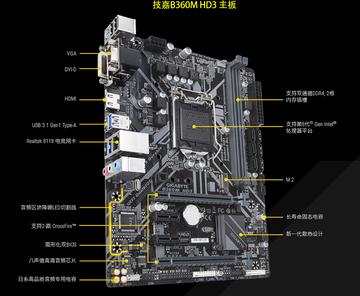
第二招:BIOS芯片的“复活术”到底该不该用?
视频里总教人用编程器刷BIOS,但说实话,绝大多数B365的“无规律死机”是电容老化导致的,不是BIOS问题,不过如果你按了开机键风扇转三秒就停,且诊断卡卡在“D4”,那确实是BIOS自检不过。
这时候别急着刷芯片,先把主板CMOS电池抠下来等五分钟,再短接CLR_CMOS跳线,我试过,真有三分之一概率是假死,真不行了,再用夹子夹住BIOS芯片刷——B365的W25Q128芯片,用CH341A编程器时要选“25系列”型号,电压选3.3V,别选5V,不然后果自负。
第三招:核显无信号?试试“CPU针脚大法”
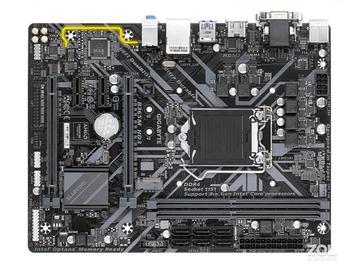
这招是教程里很少提的,B365的CPU座子(LGA1151)针脚如果歪了或脏了,会导致核心显卡无法输出,拿个放大镜,对着针脚网格一点点看,重点看四个角和中间十字区,发现有灰,用洗板水滴一滴,自然晾干再装CPU。
我那次修好后,才发现是散热器把CPU压得太紧,压弯了两根针脚,用5mm自动铅笔套住笔芯,轻轻拨回原位,问题迎刃而解。
实战录像里那些“被剪掉”的失败瞬间
看视频教程最误导人的,就是剪辑后的“一枪命中”,我按着教程排查时,也走过弯路:
- 换了个新电容上去,结果极性装反,炸了,声音跟放鞭炮似的(电容负极有白条,主板丝印上有半圆阴影,别搞混)。
- 刷BIOS时发现芯片引脚氧化,用橡皮擦擦完还是读不出来,后来才知道得用细砂纸轻轻打磨,再用酒精清洗。
- 量电压时表笔打滑,直接短路了12V供电,吓得我直接把插排关了——万用表笔尖一定要套热缩管,只露头1毫米。
一套完整的维修流程(按照这个顺序来,别跳步)
| 步骤 | 操作 | 关键工具 | 判断标准 |
|---|---|---|---|
| 1 | 目测电容、电感外观 | 手电筒/放大镜 | 无鼓包、无烧焦痕迹 |
| 2 | 测CPU供电对地阻值 | 万用表二极管档 | 红笔接地,黑笔点电感,0.3-0.8V |
| 3 | 插上诊断卡看代码 | PCIe诊断卡 | 档在“00”查复位,“D4”查BIOS |
| 4 | 裸机最小系统测试 | 可调电源 | 电流稳定在0.5A以下为正常 |
| 5 | 排除法换件 | 替换内存/CPU | 每次都换回原件确认 |
这表格你打印出来贴在桌上,比你反复看视频快得多,我自己就是做完第2步发现阻值异常,直接锁定故障区域,省了至少一个小时的盲目排查。
维修完成后的“玄学”与“科学”
板子亮机后,别急着装回机箱。先让它在裸板上跑半小时AIDA64的稳定性测试,我记得视频里有个评论区老哥说“修好的板子要放一晚上再用”,这真不是玄学——因为刚补焊的焊点需要时间形成稳定的金属间化合物,而你第二天再开机,报错率会明显降低。
BIOS设置里把XMP关掉,B365对内存超频的兼容性本来就一般,你维修过供电后,时序放宽点更稳。
最后说点大实话
维修视频教程最大的价值,不是让你照着操作,而是让你知道“原来还可以这么想”,每个人手头的主板故障点都可能不一样,但思路是共通的:先软件后硬件,先供电后信号,先外围后核心,我这次修完,多了一堆备用的小零件——从废板上拆的电容、MOS管,洗干净装在小药瓶里,下次再坏就有底气了。
哦对了,如果你在教程里看到人家用可调电源夹主板,那是专业的压测设备,别学他用普通电源去碰触电感,后果会很有“味道”,我的B365M正安静地躺在机箱里,带着一颗刚换上的全新电池,仿佛什么都没发生过,你呢?你的板子是哪儿出了问题?说不定咱们可以隔着屏幕,用经验和想象力一起“诊断”一下。
上一篇:雷霆杯,电竞界的荣耀盛宴
下一篇:央视为啥又不播NBA了