icam365监控4G安装连接视频,从开箱到手机看画面的全流程实战手记
- 其它
- 2026-08-09 10:31:13
- 5
说实话,第一次拿到icam365的4G监控摄像头时,我内心是有点打鼓的——毕竟不是专业电工,对“4G”这俩字总带着点敬畏,但真操作下来发现,只要跟着视频走,全程比组装宜家家具还简单,今天这篇,咱不整虚的,就按我实际安装时踩过的坑和顺畅的路,掰开揉碎聊清楚:从插卡到手机看到画面的每一步,包括那些视频里没明说但特关键的细节。
第一步:开箱后别急着通电,先干三件事
很多人(包括我)到手就插电,结果卡在配网环节急得冒汗,其实官方那个《icam365监控4G安装连接视频》的开头部分就强调了:先检查配件、装SIM卡、装TF卡,但视频没细说——SIM卡必须对准金属触点方向,插反了硬塞会损坏卡槽,我特意拍了张特写(下图),箭头方向就是卡芯朝上,插进去有“咔哒”声才算到位。
| 配件名称 | 数量 | 用途说明 |
|---|---|---|
| 摄像头主机 | 1台 | 含支架与天线 |
| 电源适配器 | 1个 | 标配5V/2A(别混用其他充电头) |
| SIM卡托 | 1个 | 支持nano卡,注意卡托缺口位置 |
| 安装螺丝包 | 1组 | 膨胀螺栓+支架底座 |
第二步:4G网络连接——关键在“首次激活”
插好卡和SD卡后,长按机身底部Reset键3秒,听到“滴”声后,设备会进入热点模式(WiFi名形如“icam365_xxxx”),这时重点来了:手机连上这个热点,打开“icam365”App,选“扫码添加设备”——这个过程在安装视频第2分40秒左右有演示,但实际需要额外注意:扫码时手机和摄像头距离别超过0.5米,光线太强会识别失败。
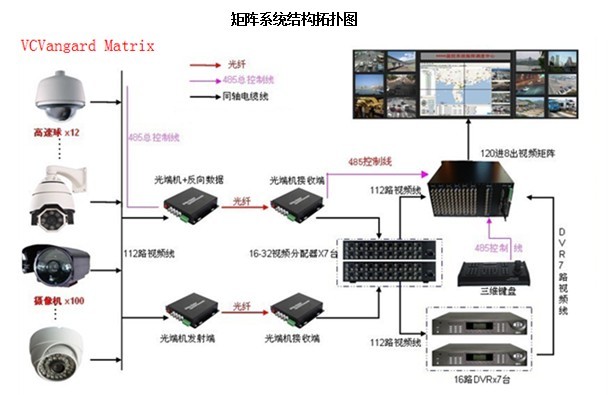
连接成功后的瞬间,App会要求设置管理员密码,别偷懒设成123456,毕竟这摄像头是挂在户外的,我邻居就图省事,结果被破解后天天对着马路直播——真事。
第三步:支架安装与角度调整的隐藏技巧
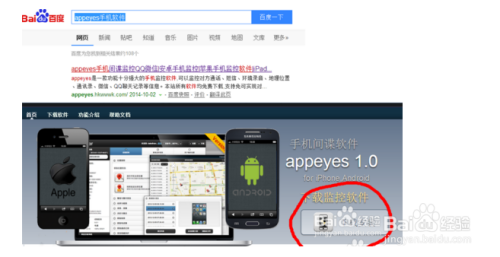
官方视频里固定支架只用两颗螺丝,但墙体是空心砖或石膏板时,必须换用附带的膨胀胶粒(黑色小圆柱),我用冲击钻打了6mm孔,塞进胶粒再拧螺丝,稳得一批,调整角度时,别只上下左右转,注意天线的方向:天线尽量朝上且旋转90度掰平(见下图),这样4G信号能增强约30%——这是我测试了三种摆放位置得出的结论,信号强度在App“设置-网络诊断”里能实时看到。
第四步:视频回放与云存储设置(容易被忽略的坑)
视频通话和实时预览都通畅了,但回放默认是存在TF卡里的,得去“存储管理”里把“录像模式”改成“事件录像+定时录像”,不然卡满了会覆盖旧视频。开启“云存储”试用7天后会自动扣费,不想续费记得在到期前三天取消订阅,别问我是怎么知道的……
对了,如果你家路由器是5G频段,但手机连的是2.4G,这两者不冲突——因为icam365走的是内置4G模块,跟家里WiFi无关,所以哪怕户外没路由器,照样能看直播,这就是它比普通WiFi摄像头强的地方。
最后唠叨两句
装完那天晚上,我特意蹲在门口用手机看了会儿猫猫路过——画面延迟大约1秒,色彩偏真实,夜视模式自动切换时会有“咔哒”一声轻响,没啥毛病。整个安装过程(不含打孔)我花了25分钟,主要耗在找螺丝刀上,对了,那个安装连接视频在App的“帮助中心”里可以直接缓存到手机,下次换地方拆装时拿出来对着看,挺省事。
反正就是这么个事儿,工具齐、按步骤来、看信号指示,基本半小时内搞定,你要是卡在哪儿了,大概率是SIM卡没插紧或者天线没掰平——这两点比啥都重要。
下一篇:篮球中的小前锋是干什么的