华硕B365M主板装机视频教程,从零到点亮,手把手带你避坑
- 体育
- 2026-08-10 04:31:43
- 6
说实话,我第一回装华硕B365M这块板子的时候,差点把CPU供电线插错位置,还好及时看了一眼视频教程,现在回头看,装机这事儿真没想象中那么玄乎,但细节决定成败——今天我就用大白话,把从拆包装到进BIOS的全过程捋一遍,你看完至少能少走三个弯路。
开箱第一步:先认清板上这些“洞”和“针”
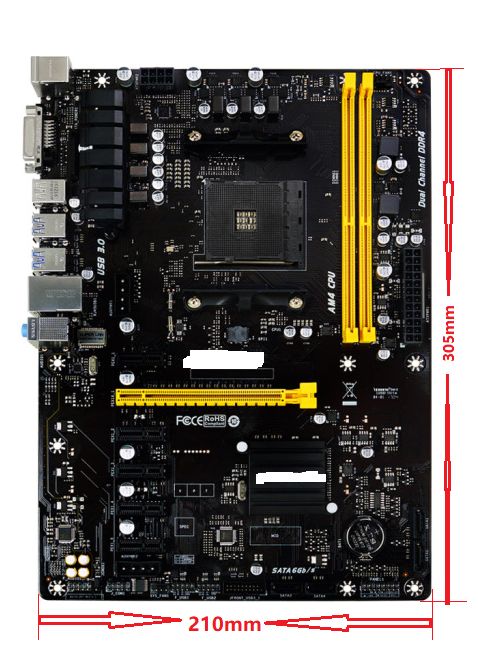
华硕B365M(比如Prime B365M-A或者B365M-K)属于M-ATX板型,尺寸不大,但接口挺全,你拿到手先别急着往上怼配件,先对照说明书认清楚这几个关键位置:
- CPU插槽:LGA1151,周围有一圈小电容,别用手摸触点。
- 内存插槽:总共4条DDR4插槽,优先插A2和B2(从CPU方向数第二和第四条)。
- M.2固态位:通常在显卡插槽上方,有个散热片盖着,拧开螺丝就能看到。
- 24Pin主板供电和8Pin CPU供电:这两个是装机时最容易搞混的,记住8Pin在左上角,带卡扣的那侧朝外。
小提示:B365M板子南桥芯片附近有个M.2 WiFi接口(部分型号有),如果你打算用无线网卡,记得先装这个,别被显卡挡住。
装机顺序别乱:先装CPU和内存,再固定主板
很多人习惯先把主板塞进机箱再装CPU,结果手一抖螺丝掉主板上,短路风险高。正确顺序是:
- 装CPU:拉开金属拉杆,对准CPU缺口(左下角有个三角形标记),轻轻放下,压回拉杆。别用力按,让它自己落位。
- 装内存:掰开卡扣,对准防呆缺口,垂直按下,听到“咔哒”两声才算到位。
- 装M.2固态:斜插入30度角,轻轻压平,拧上固定螺丝(注意有的板子需要先撕掉散热片底下的塑料膜)。
- 固定主板到机箱:装上I/O挡板(机箱自带或主板附带),对准铜柱位置,用十字螺丝拧紧,别拧死,留一点余量。
接线是最大坑:前面板跳线“POWER SW”在哪儿?
这步最容易让人崩溃,尤其是不看视频教程的朋友,华硕B365M的前面板跳线(通常是9针或10针)位于主板右下角,针脚定义标在PCB上,字很小但仔细看能辨认:
| 针脚位置 | 功能 |
|---|---|
| 1-2针 | POWER SW(电源开关) |
| 3-4针 | RESET SW(重启) |
| 5-6针 | HDD LED(硬盘灯,注意正负极) |
| 7-8针 | POWER LED(电源灯,分正负极) |
技巧:拉一根机箱线出来,看插头上的字——POWER SW就插1-2针,其他依次对号入座,插反了最多灯不亮,不会烧板子,别慌。
第一次通电试机:别接硬盘,先看能不能亮
视频教程里我常强调一个“裸奔测试”原则:把主板放纸箱上(绝缘),只接CPU、一根内存、电源,短接POWER SW针脚,看能不能自检通过(蜂鸣器响一声或风扇转),如果能亮,再装进机箱,这能避免你装完发现短路问题还要全部拆开。
接着插上显示输出线(优先用主板HDMI或DP口,如果你有独立显卡,则插显卡上),通电开机,按“Del”键进BIOS,华硕B365M的BIOS界面是图形化的,中文选项,鼠标能操作,你主要看:
- CPU温度是否在40℃以下(正常待机)。
- 内存频率是否默认2400MHz(如果是2666MHz以上的条子,得去“Ai Tweaker”里开XMP)。
- 启动顺序:如果插了U盘装系统,把U盘设为第一启动项。
装机视频教程里不会说的三个细节
- CPU散热器扣具压力要均匀:四颗螺丝对角拧,每次半圈,防止压弯主板。
- SATA线走背线:B365M只有4个SATA口,但主板边缘有走线孔,别把线堆在显卡下。
- 驱动安装顺序:先装芯片组驱动,再装显卡、网卡、声卡,最后更新BIOS(华硕官网有在线更新工具,别用windows下刷,容易断电变砖)。
我见过最惨的车是有人把CPU 8Pin供电插成PCIe显卡供电(形状类似但卡扣方向不同),结果主板直接冒烟。所以每次插电前,先看一眼接头上的字——“CPU”和“PCIe”长得像,但CPU供电线是4+4组合,显卡是6+2组合,这个细节视频里一晃而过,但我在这儿用文字给你钉死。
反正装机就是个熟练活,第一次慢点没关系,多参考几个华硕B365M装机视频教程,对照我这篇文字版的“避坑指南”,基本半小时能搞定硬件部分,点亮那一刻,听着风扇安静旋转的声音,成就感确实挺足的——尤其当你发现之前最担心的跳线,其实就是几根小塑料插头的事,对了,装好系统后记得进BIOS关掉“Fast Boot”,不然以后想进BIOS得扣电池,这算我给你的最后一句掏心窝子的话。